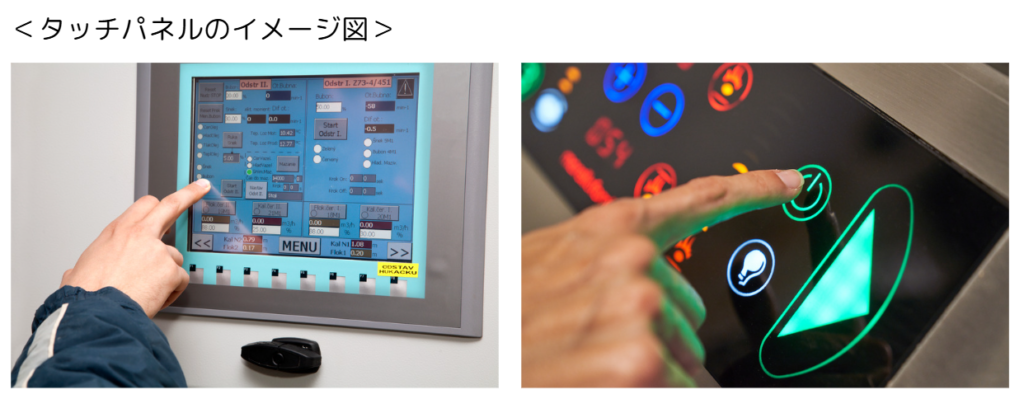
タッチパネルとは
タッチパネルとは、スイッチやセンサーなどの機器を直接基盤にとりつける代わりにタッチパネルの画面上でスイッチなどを表示・配置することが可能な機器です。このタッチパネルとPLCを接続して機械を制御したり、通知を知らせたりすることができます。タッチパネルもいろいろなメーカーから発売されています。
タッチパネル接続方法
ここではDELTAのタッチパネルを使用して説明していきます。
タッチパネルとパソコン/PLCを接続する主な方法として、①Ethernet②USB③シリアル通信などがあります。
Ethernet通信
各端末にIPアドレスを設定しタッチパネル、PLC、PCをすべてLANケーブル(ハブ経由含み)で接続する方法
一般的で推奨される方法です。
詳しい接続方法については制御講座 Ethenet/IP通信についてを参照してください。
USB通信
PLCのUSBポートとPC、PLCをUSBケーブルで接続する方法
PLCのCPUユニットとタッチパネルを直接接続する方法。
作成方法
タッチパネルの画面作成ソフトを使用して表示画面を作成していきます。ここでは製品はDELTAのDOP-100シリーズ、ソフトはDIAscreenを用いて作成していきます。
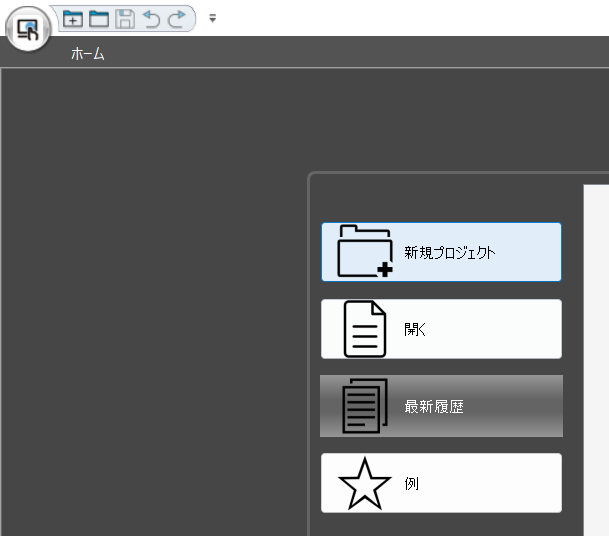
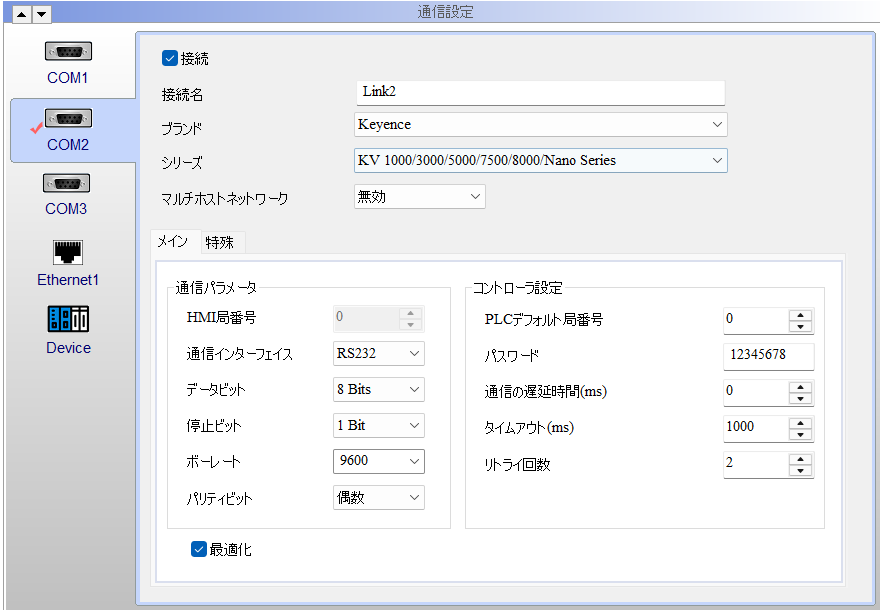
ソフトを起動し、「新規プロジェクト」をおします。次に接続するタッチパネルの機種を選びます。必要に応じてプロジェクトの設定画面も調整しておきます。
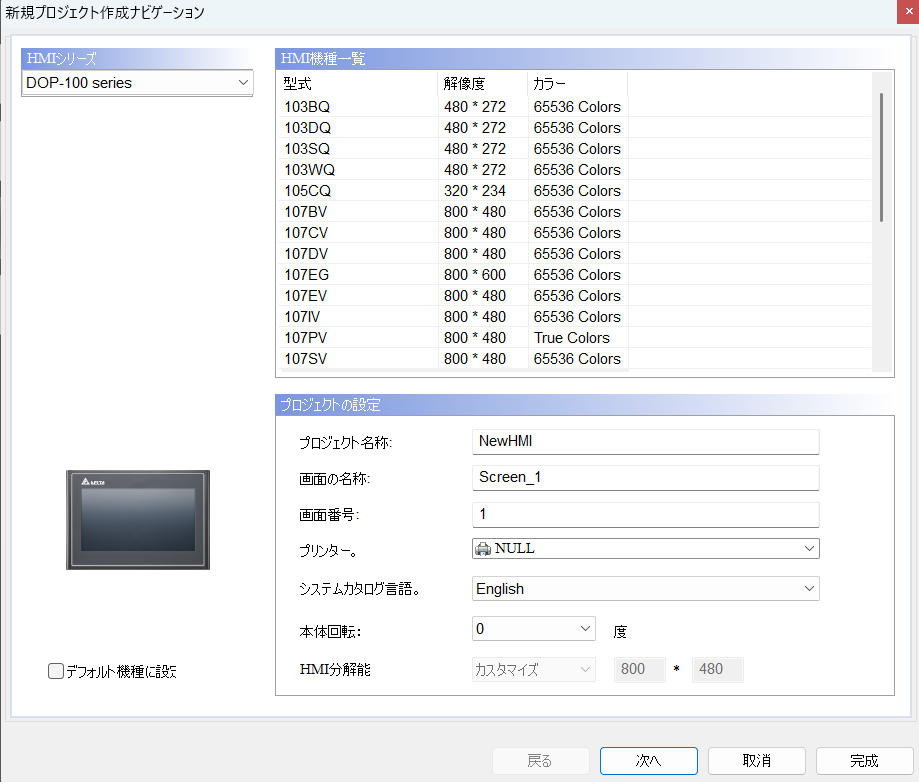
次へを押すと接続設定画面が開くので、接続するPLC(ブランド/シリーズ)を選択します。ここではKeyenceを選択します。通信方法がEthernetの場合はEthenetを選択します。詳細は制御講座 Ethenet/IP通信について参照。
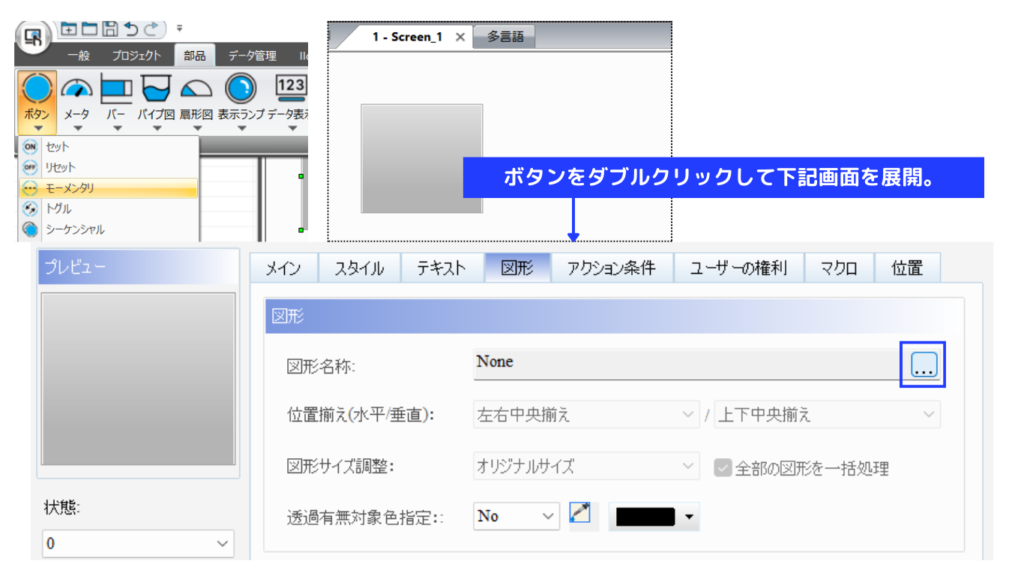
あたらしく作成した画面上に配置したいボタンなどを設定していきます。ボタンの種類を選択し、書込みアドレス、形やテキストなどを設定します。例えば開始ボタンを作成するとしましょう。
まずは「部品」の「ボタン」から「モメンタリー」を選択します。
選択したら画面上でマウスをクリックしたままドラッグします。そうすると新しいボタン画面上に作成されます。
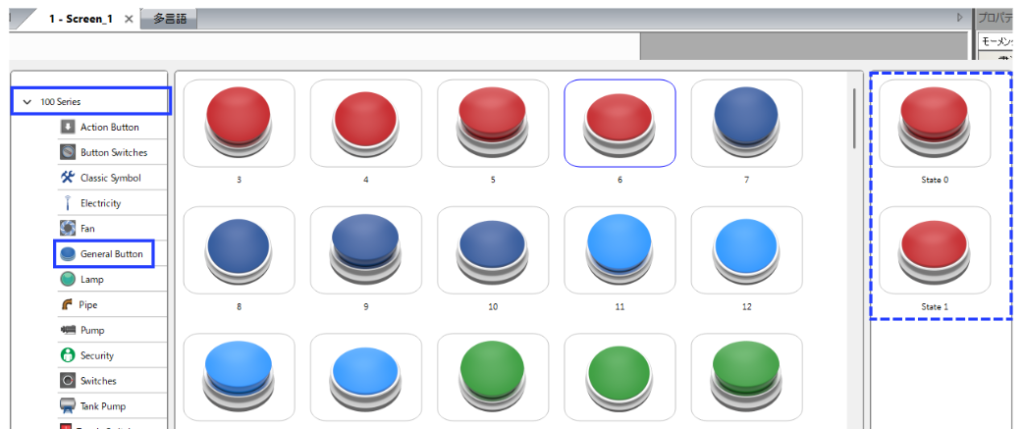
そのボタンをさらにダブルクリックすると詳細ダイアログが開きますのでそれぞれの項目で詳細を設定していきます。まずは「図形」のタブ内の「…」を押します。「100serise」>「general Button」の中から選択します。
この時に押す前(State0)を押した後(State1)をそれぞれ設定します。
ボタンの種類がきまったら、
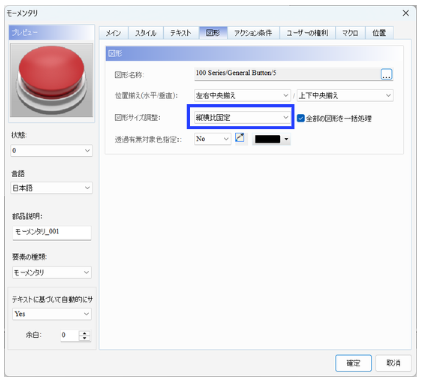
次に図形サイズ調整を「縦横比固定」に設定し確定を押します。
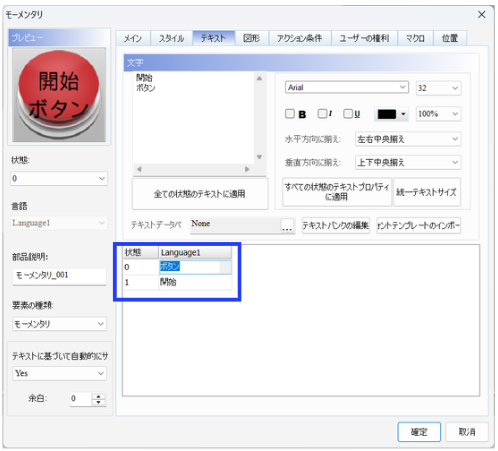
次に「テキスト」のタブから反映させたいテキストを入力します。今回は「開始ボタン」と入力しておきます。ここで文字の書体や大きさを変更することができます。
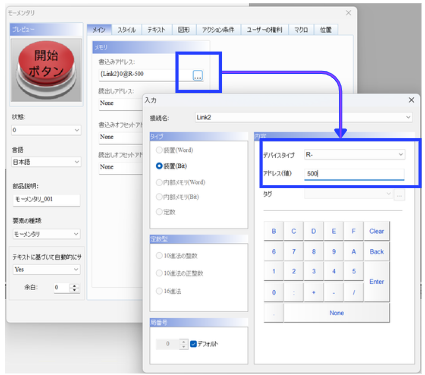
次に「メイン」タブからPLCへの書込/読込アドレスを入力します。「デバイスタイプ」と「アドレス」を入力します。
※接続するPLCが複数ある場合は「接続名」のプルダウンから該当のPLCを設定をします。
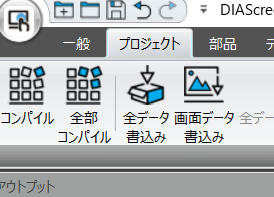
タッチパネルの作成・配置が完了したら画面右上の「プロジェクト」>「全部コンパイル」を実施しエラーがないことを確認します。その後に「全データ書き込み」を押してタッチパネルへ転送を行います。
◆タッチパネルへのデータ転送方法の設定◆
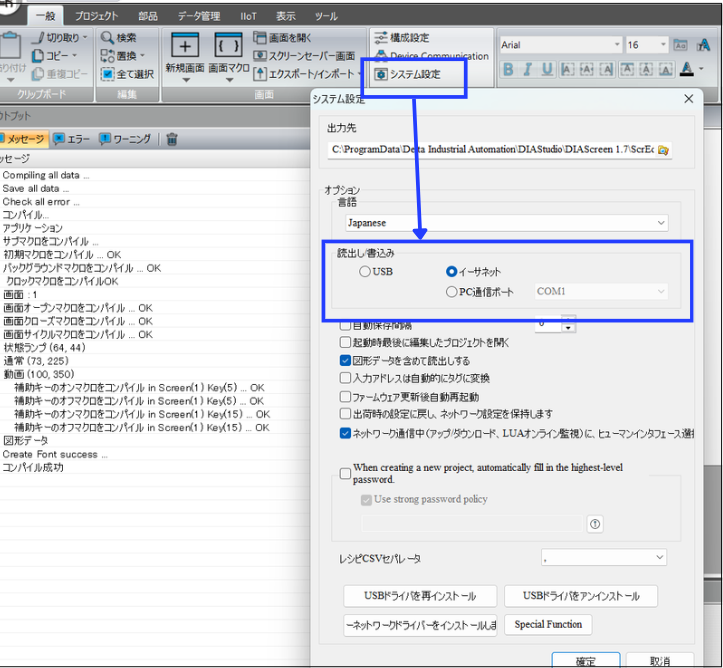
タッチパネルの画面作成ソフト(DIAscreen)を開き、「一般」>「システム設定」>「読出し/書込み」欄から使用する接続方法を選択します。
多言語設定方法
タッチパネル上で言語の切替を行いたい場合には多言語設定を行います。
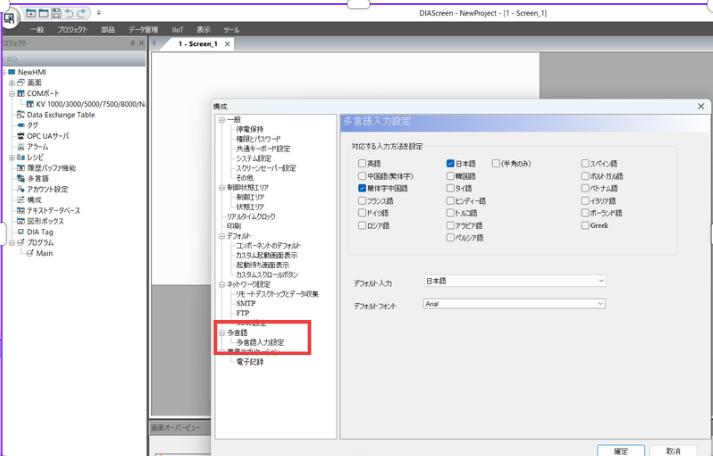
①「一般」>「構成設定」>「多言語入力設定」の順番で画面を開きます。
切り替えを行いたい言語を選択します。
②次に画面左のプロジェクトタブから「多言語」を選択し「+」で対応言語を追加します。
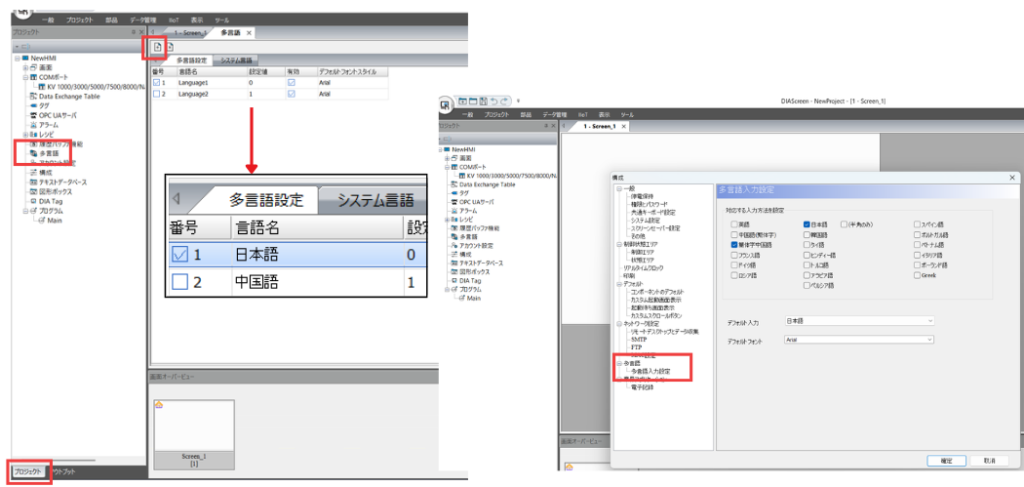
上記設定を行うことにより、「部品」から「言語切替」スイッチで多言語を選択するとができ、ボタンの中にも多言語を複数設定することができるようになります。
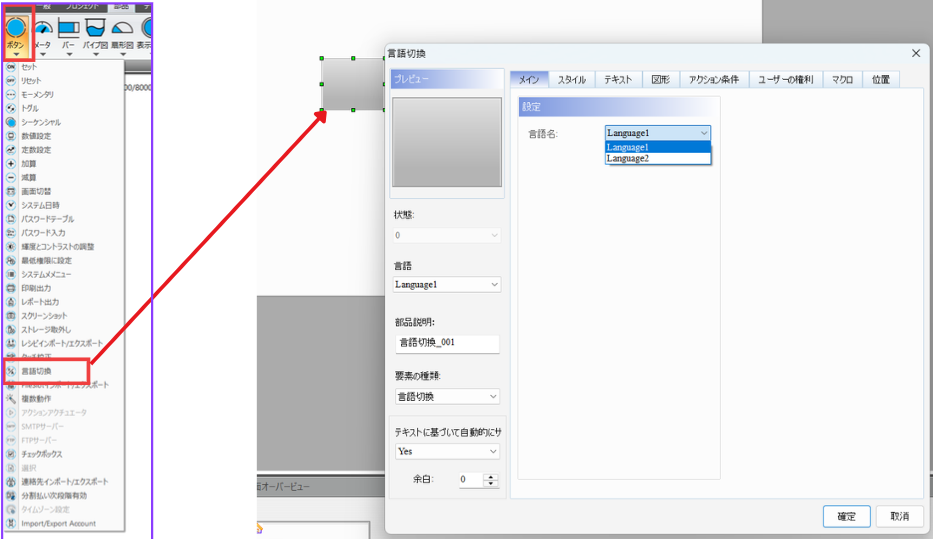
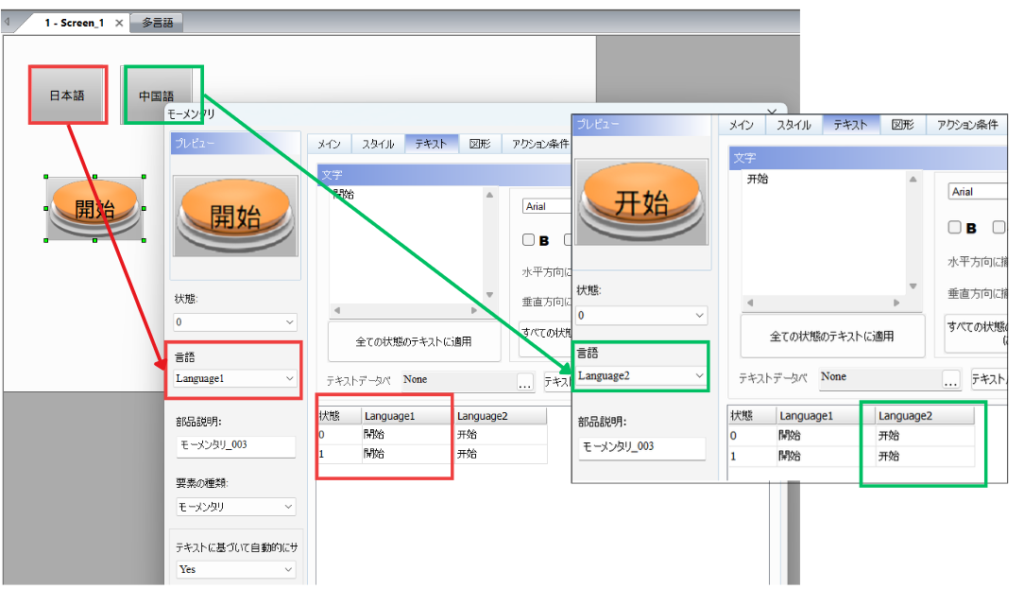
例えば、言語切替スイッチのLanguage1を日本語、Language2を中国語に設定した場合は各ボタン内のテキスト画面でそれぞれの言語を入力しておけば、下記のように表記を切り替えることができます。